
Para PetPals · Tu primera guía
Primeros pasos como PetPal
Completa tu perfil, configura tus servicios y prepara todo lo necesario para comenzar a ofrecer paseos, hospedaje y guardería en DoGGyPetPal.
Paso 01
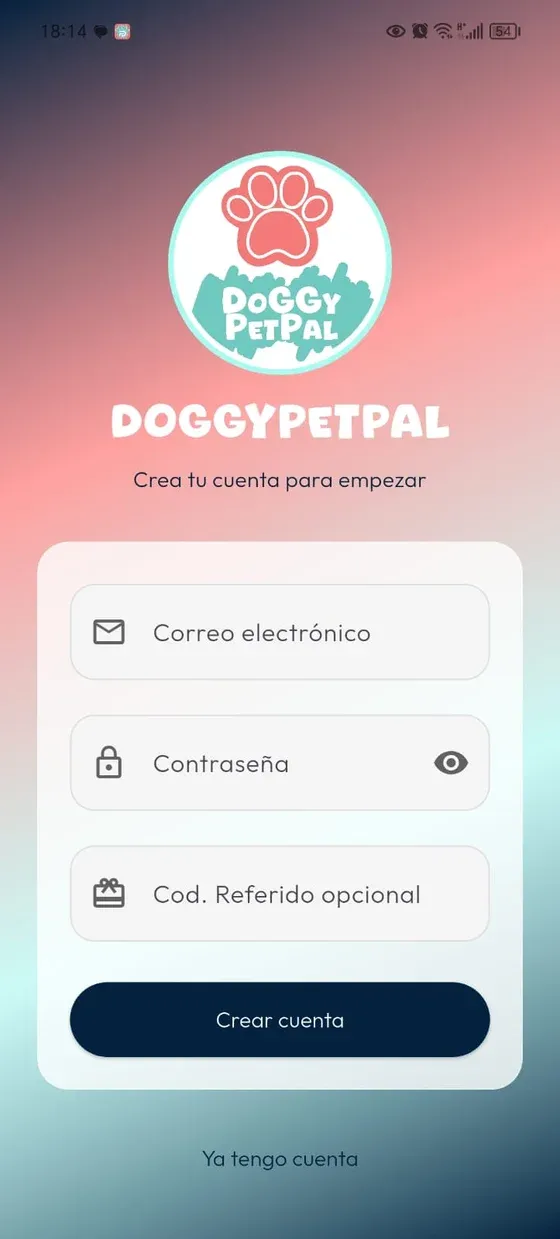
Crea tu cuenta
Completa el correo electrónico y la contraseña que solicita la app y pulsa “Crear cuenta”.
Si tienes un código de referido, puedes añadirlo en el campo correspondiente. Es opcional.
Paso 02
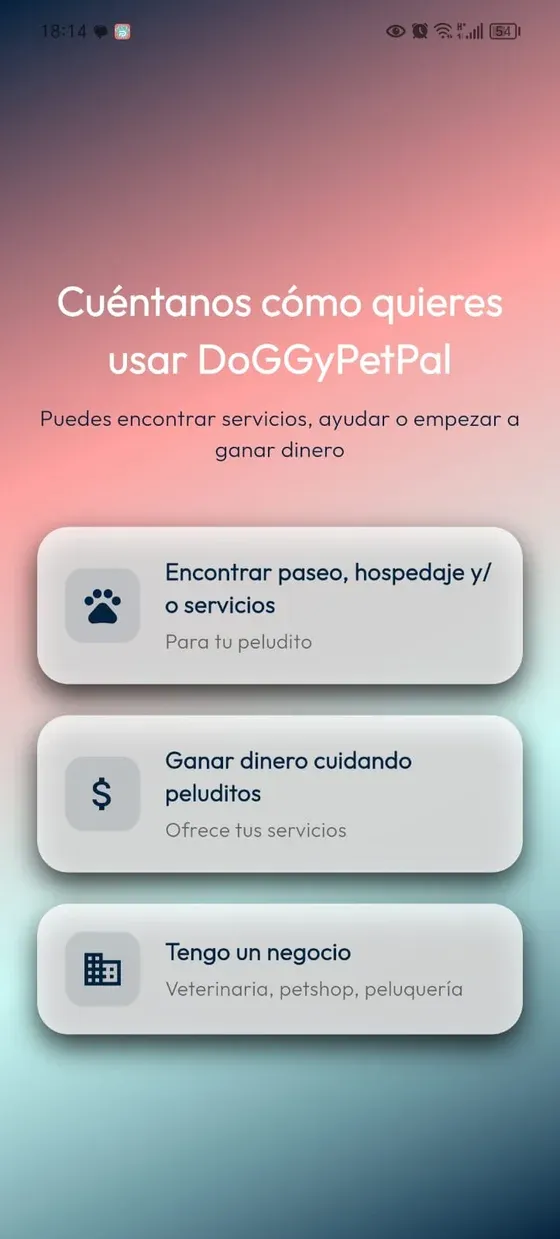
Elige la experiencia PetPal
Elige “Ganar dinero cuidando peluditos”. Esta selección inicia tu experiencia de configuración como PetPal.
Paso 03
Completa tu información inicial
Completa país, ciudad, nombre, teléfono y zona según los campos que muestra DoGGyPetPal. Revisa la información y pulsa “Continuar”.
Esta etapa es anterior al onboarding PetPal de cinco pasos dentro de DPP. La zona contextual del registro tampoco sustituye la ubicación operativa que configurarás después.

Paso 04
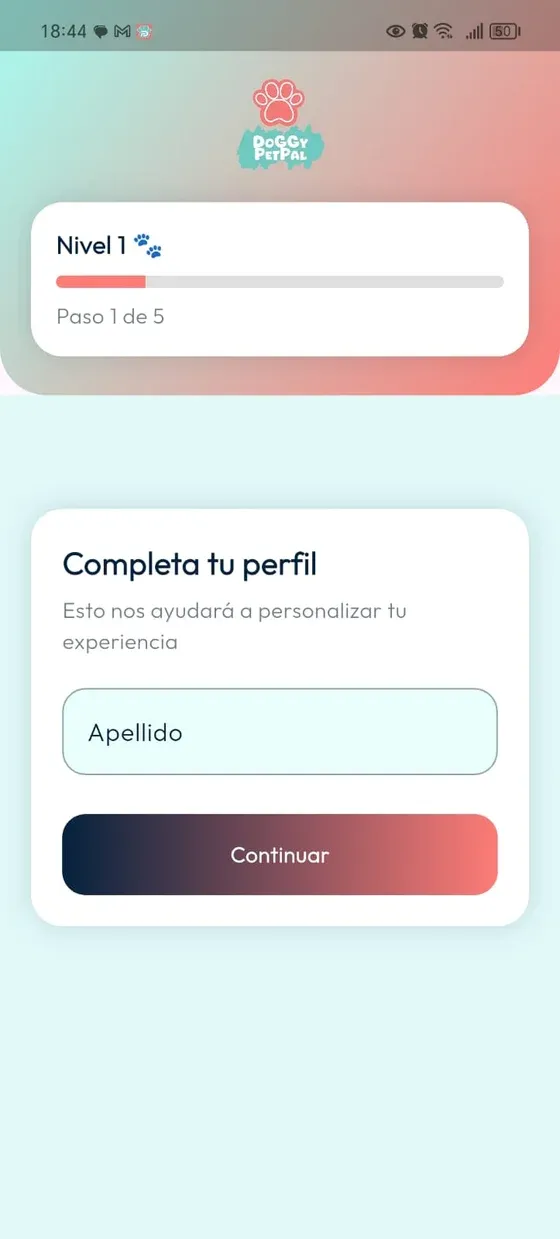
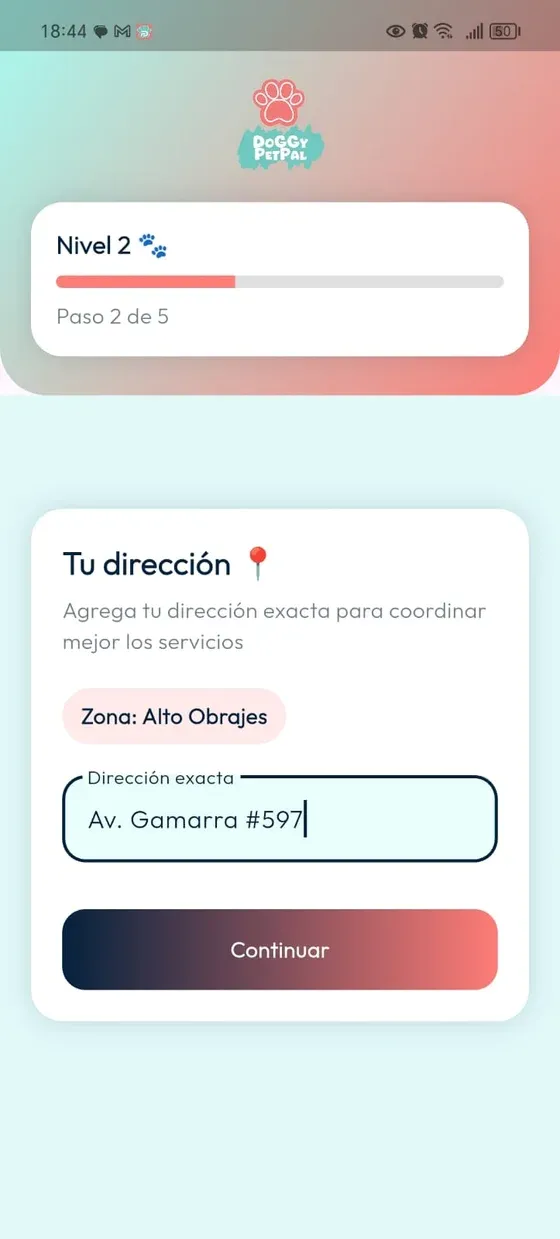
Completa los cinco pasos del onboarding
Desde la Home, pulsa “Continuar” en “Completa tu perfil” para avanzar por el recorrido dentro de DoGGyPetPal.
- 1/5 · Perfil: completa tu apellido.
- 2/5 · Dirección: revisa la zona y completa la dirección solicitada. Más adelante confirmarás en el mapa la ubicación operativa.
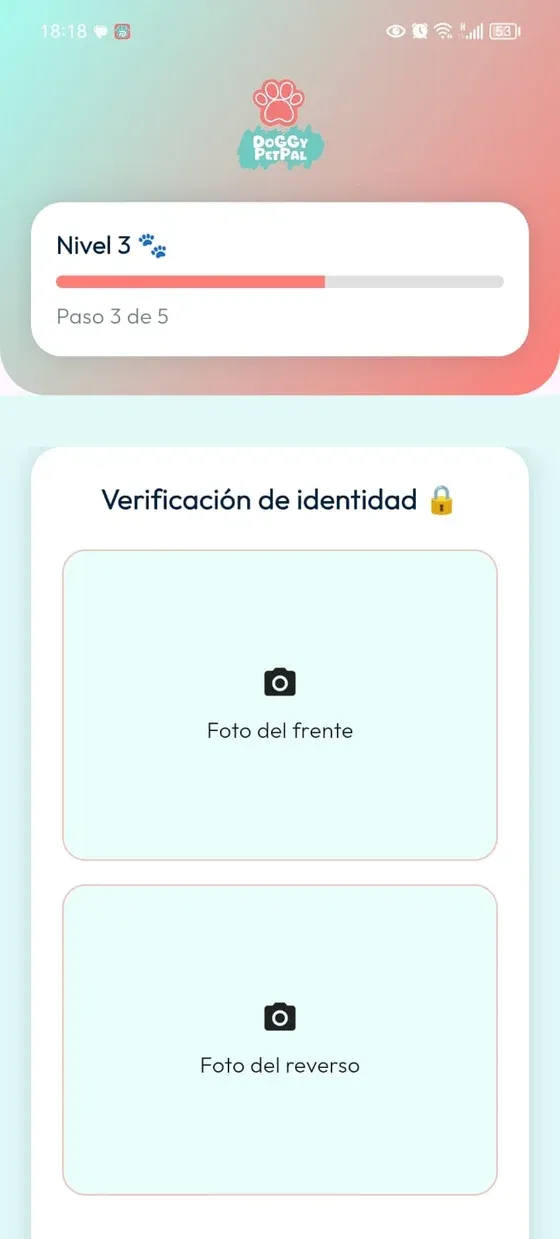
- 3/5 · Identidad: DPP solicita las imágenes de frente y reverso mostradas para el proceso de verificación. Sigue las indicaciones de esa pantalla.
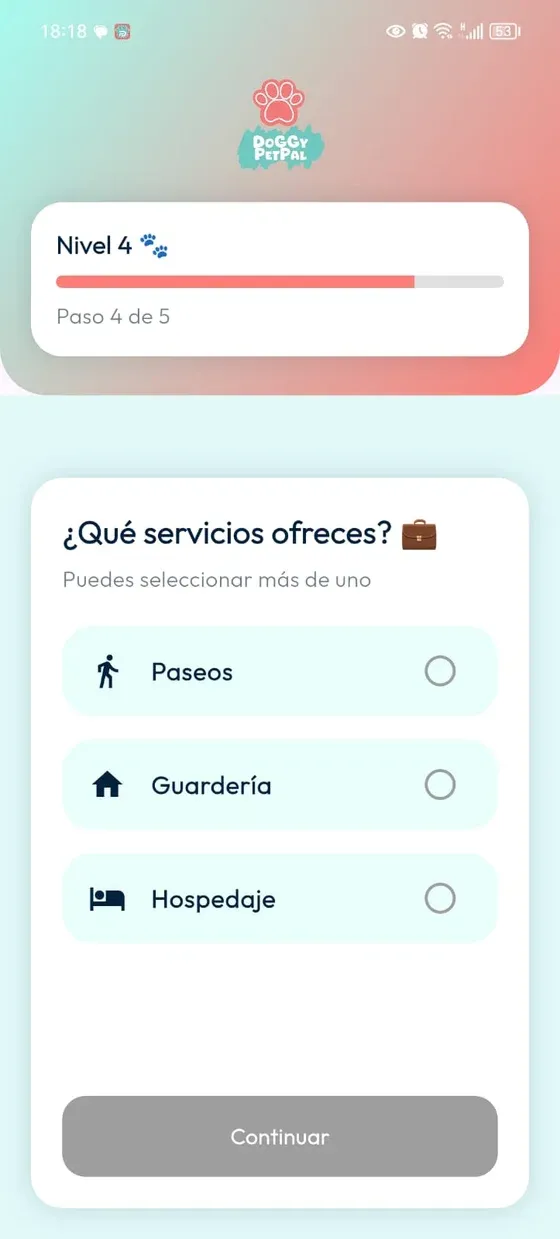
- 4/5 · Servicios: indica si quieres ofrecer paseos, guardería, hospedaje o más de una opción.
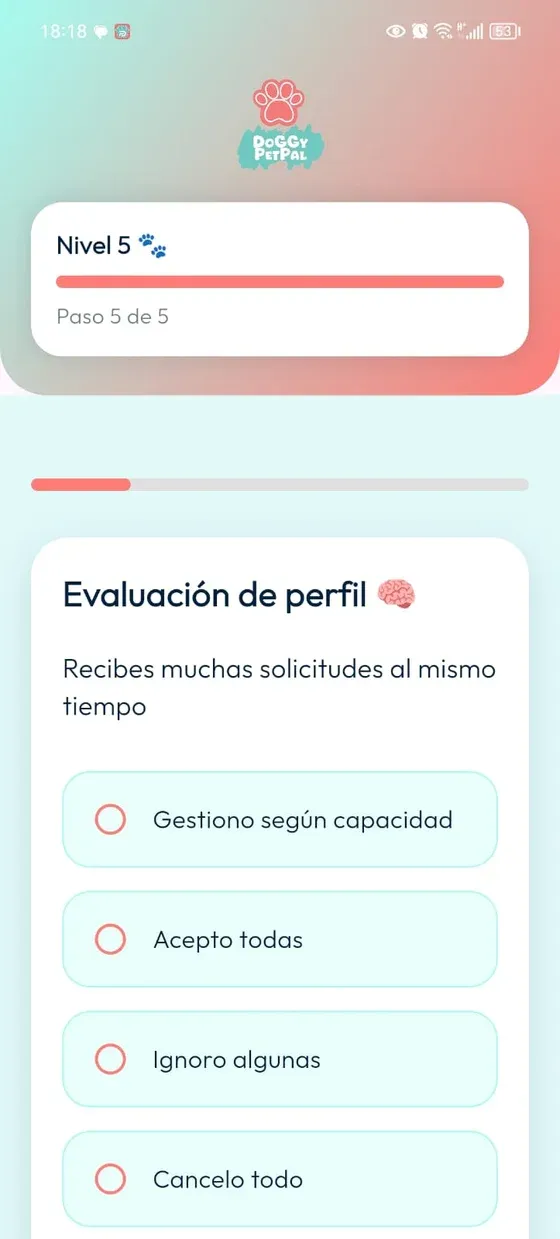
- 5/5 · Evaluación: responde la evaluación de perfil según tu experiencia y criterio.
Paso 05
Confirma tu ubicación operativa
En “Configurar mi trabajo”, entra en “Agrega tu ubicación”. Revisa el marcador del mapa y pulsa “Confirmar ubicación”.
Esta es la configuración posterior de dónde trabajas. Ayuda a DoGGyPetPal a utilizar las funciones de proximidad y localización de servicios. Comprueba que corresponda a tu ubicación operativa; no des por hecho que la ubicación contextual detectada durante el registro sea tu base.

Paso 06
Define qué peluditos puedes cuidar
En “Tipos de peluditos”, selecciona los tipos que puedes cuidar: perro, gato u otro. Revisa también los tamaños de perros, edades y temperamento.
Más abajo encontrarás condiciones para aceptar perros agresivos o sin entrenamiento, y la capacidad simultánea. Configúralas según lo que puedes atender y pulsa “Guardar preferencias”.

Paso 07
Configura tus paseos, horarios y precios
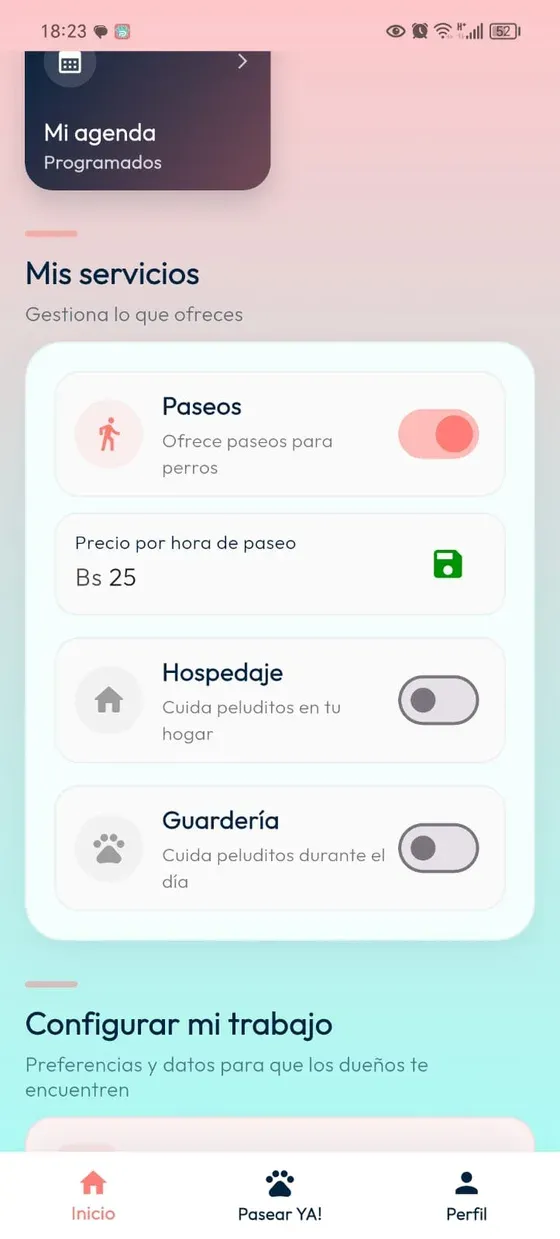
En “Mis servicios”, activa “Paseos”. Introduce tu precio en “Precio por hora de paseo” y pulsa el icono de guardar junto al campo.
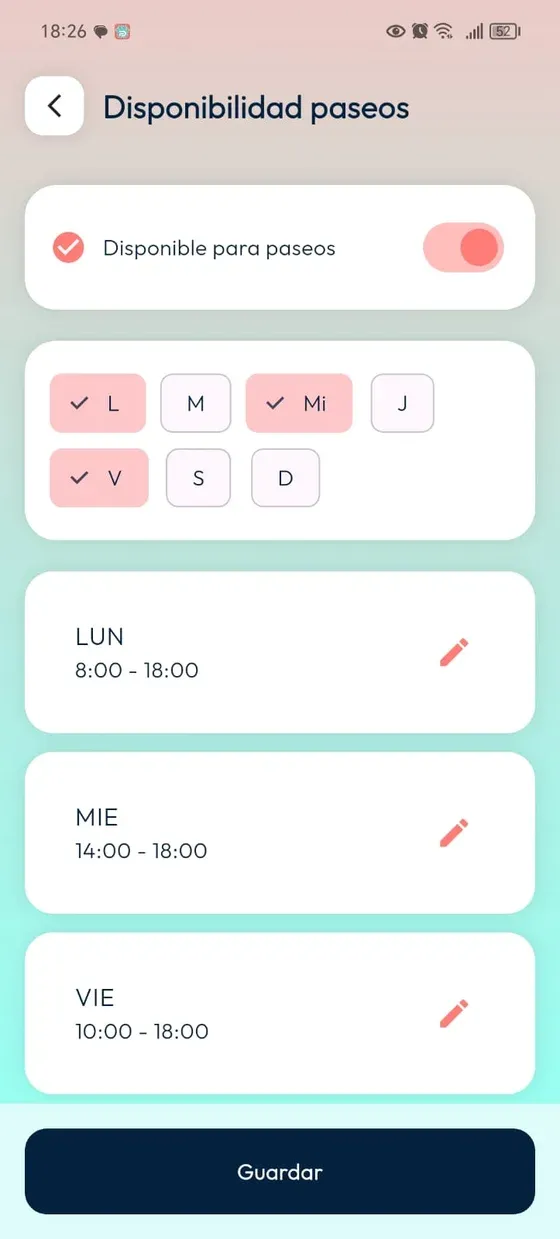
Después entra en “Mi disponibilidad para pasear”. Revisa el interruptor de disponibilidad, selecciona los días y ajusta las franjas horarias con el icono de edición. Pulsa “Guardar” al terminar.
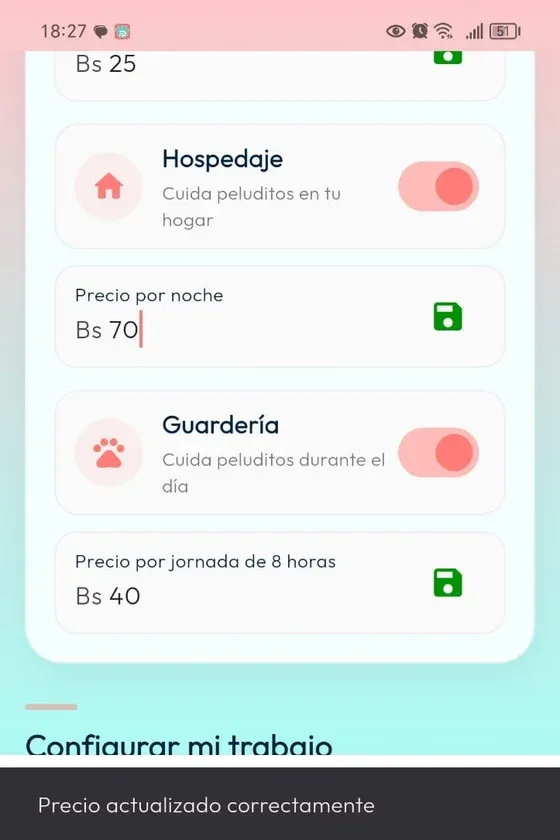
Todos los precios de las capturas son valores de demostración de esa cuenta. No son tarifas oficiales, sugeridas, mínimas ni predeterminadas de DoGGyPetPal. Elige los precios de los servicios que vas a ofrecer.
Paso 08
Prepara tu servicio de hospedaje
Activa “Hospedaje” en “Mis servicios”, establece tu precio por noche y guárdalo con el icono junto al campo. Entra después en “Configura tu hospedaje”.
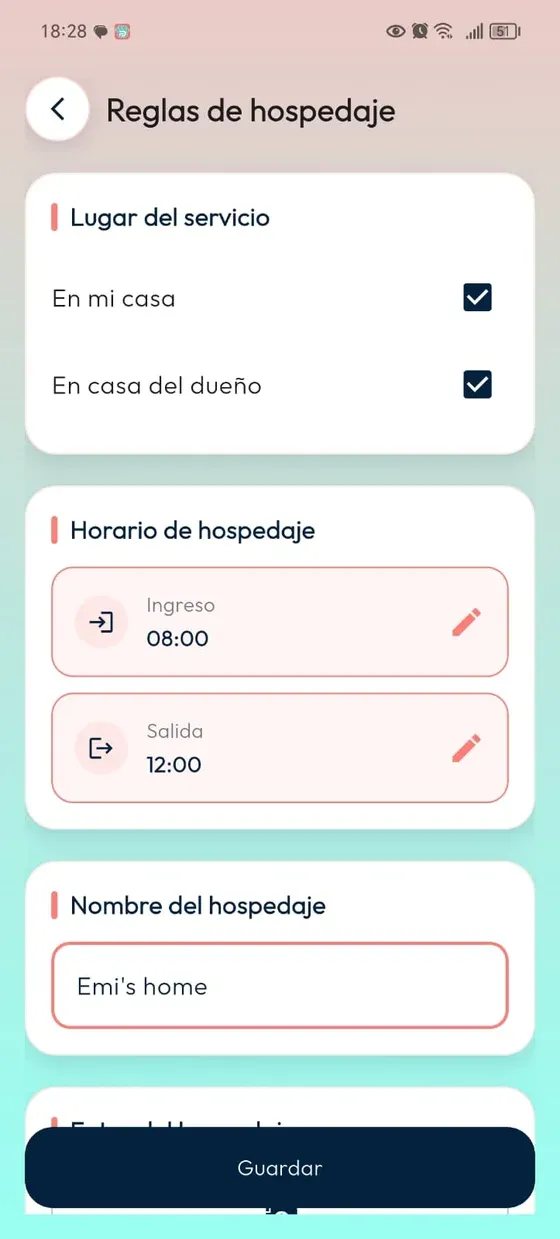
Revisa el lugar del servicio —“En mi casa” o “En casa del dueño”—, los horarios de entrada y salida, el nombre y las fotografías. Completa las amenidades, la descripción, la alimentación, la recogida o entrega y las reglas adicionales que correspondan. Pulsa “Guardar”.
El resumen de “Mi hospedaje” puede mostrar capacidad y tamaños aceptados. Revisa que esa información corresponda a los peluditos que puedes recibir.

Paso 09
Configura tu guardería
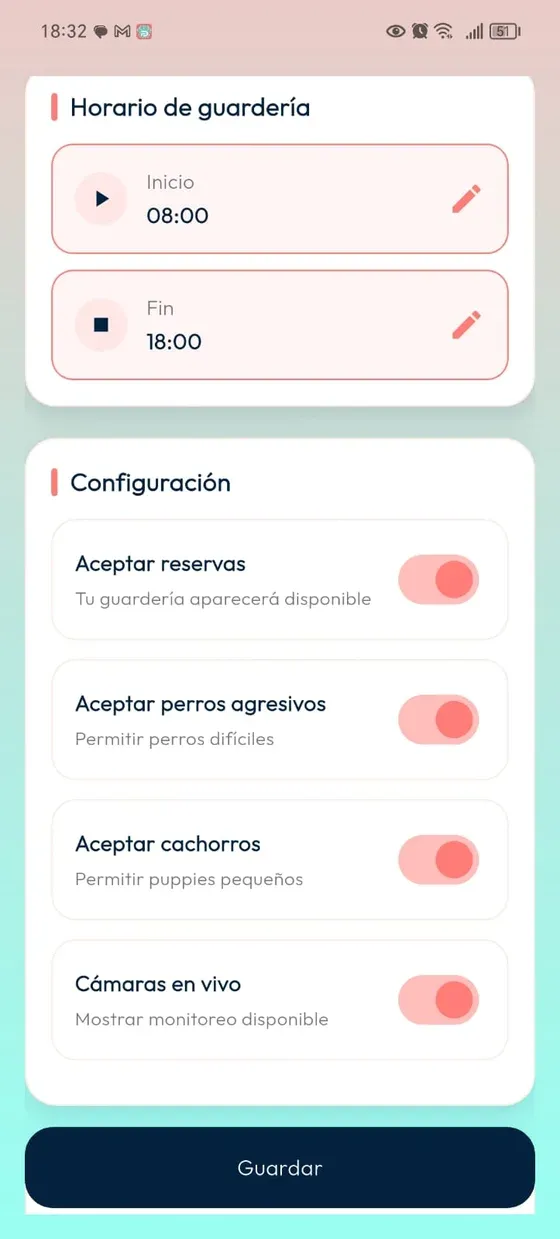
En “Mis servicios”, activa “Guardería” y guarda tu precio por jornada. La pantalla de precios del ejemplo identifica una jornada de ocho horas; el importe mostrado es de demostración.
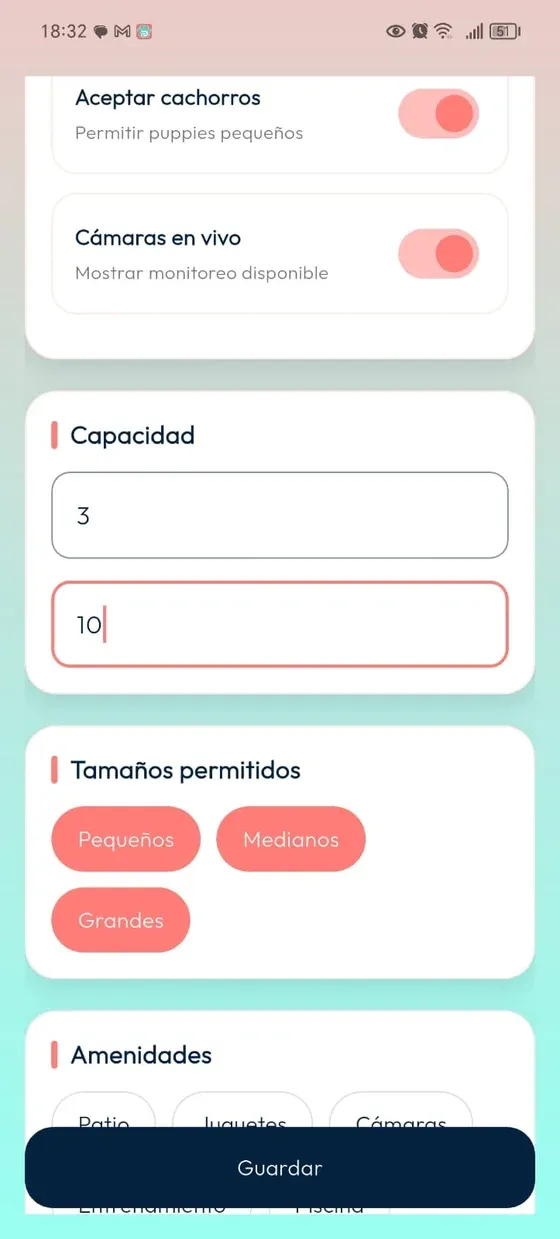
Entra en “Configura tu guardería”. Completa el lugar, la información básica y la fotografía. Revisa los horarios de inicio y fin, la aceptación de reservas y las opciones relacionadas con perros agresivos, cachorros y cámaras.
Revisa también la sección “Capacidad”, los tamaños permitidos, amenidades y reglas. Pulsa “Guardar” cuando termines.
Paso 10
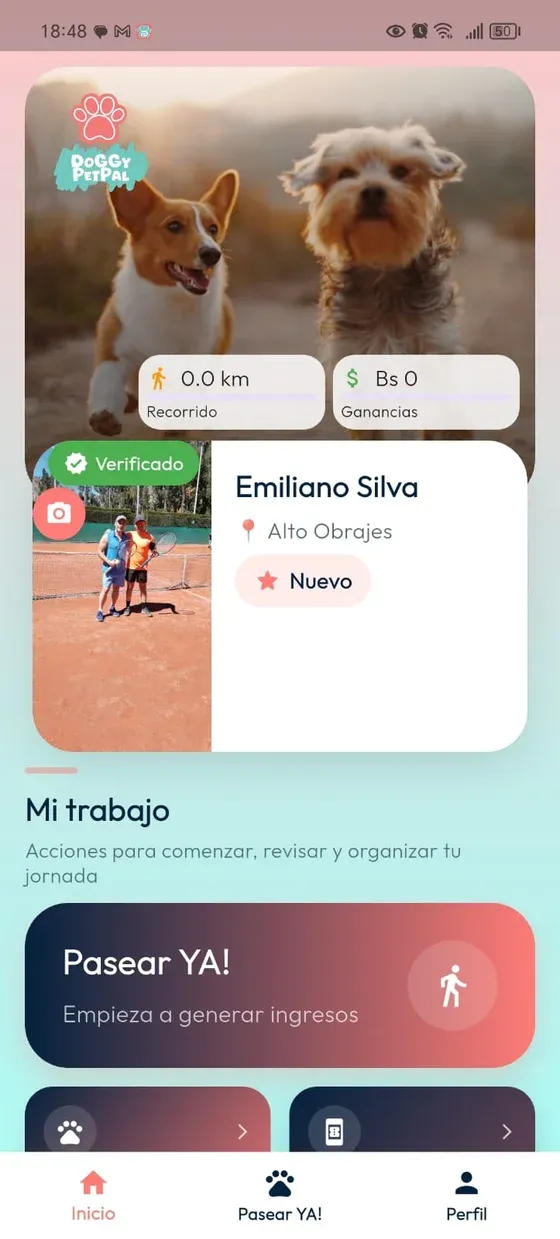
Tu perfil PetPal está preparado
La captura muestra el perfil de ejemplo con el distintivo “Verificado”. Ese distintivo no demuestra por sí solo que todos los servicios estén operativos.
Una vez completadas tu configuración y las validaciones necesarias, puedes comenzar a utilizar DoGGyPetPal para ofrecer los servicios que hayas configurado. Antes de empezar, repasa ubicación, preferencias, disponibilidad y precios.
Sigue aprendiendo
Esta es la primera guía para PetPals. Aquí encontrarás las siguientes cuando estén disponibles.
Volver a tutoriales para PetPalsTu recorrido como PetPal
¿Listo para empezar?
Abre DoGGyPetPal, completa tu perfil y prepara los servicios que quieres ofrecer.
Descargar DoGGyPetPal