
Para Albergues · Guía paso a paso
Invita colaboradores y administra sus roles
Busca a una persona para invitarla a colaborar con tu Albergue y comprueba el envío. Para los miembros de tu equipo, conoce los controles que permiten cambiar su rol y consultar el resultado.
Paso 01
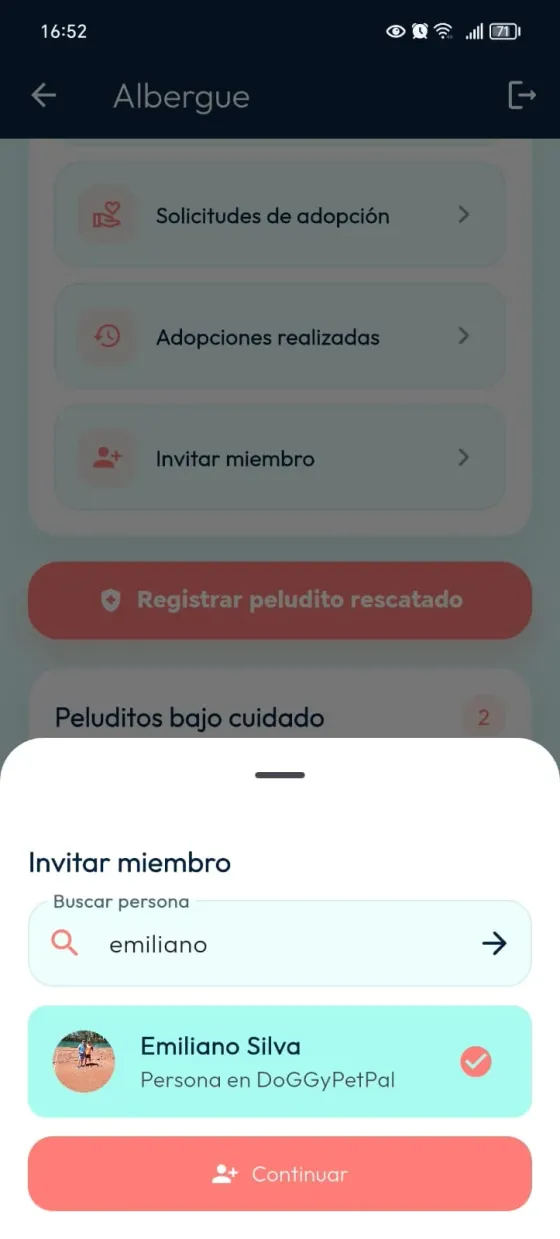
Busca y selecciona a la persona
Abre “Invitar miembro”, busca a la persona y selecciónala entre los resultados. Con la persona seleccionada, utiliza “Continuar”.
Paso 02
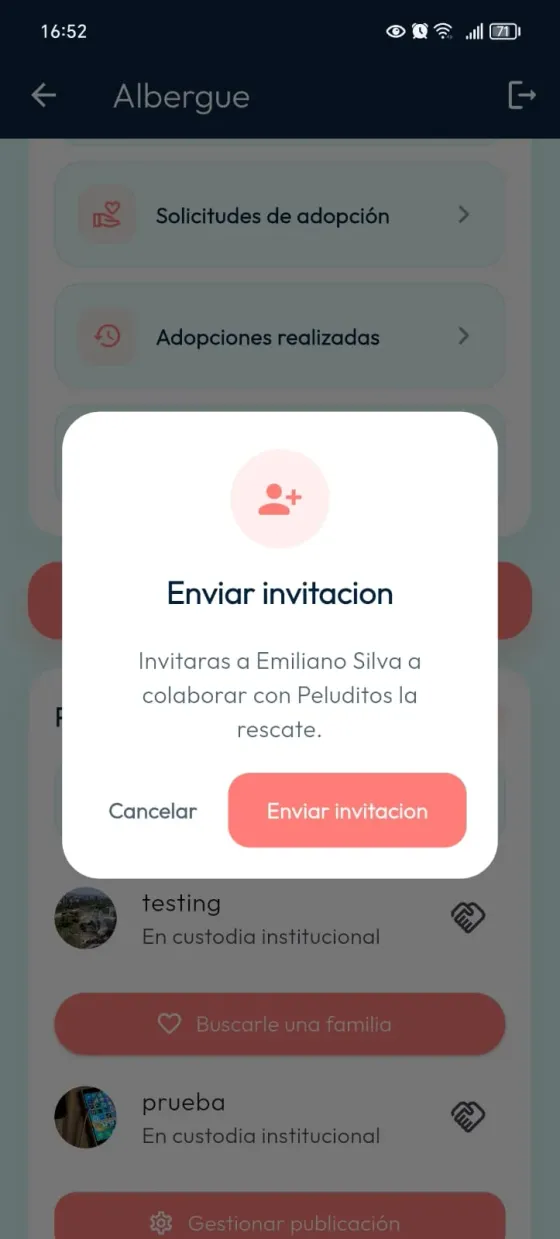
Confirma la invitación
Revisa la persona y el Albergue que aparecen en la confirmación. Utiliza “Enviar invitación” para enviarla o “Cancelar” para volver sin hacerlo.
Paso 03
Comprueba el envío
El mensaje inferior “Invitación enviada” confirma que se envió la invitación. Este resultado no indica que la otra persona ya la haya aceptado.

Paso 04
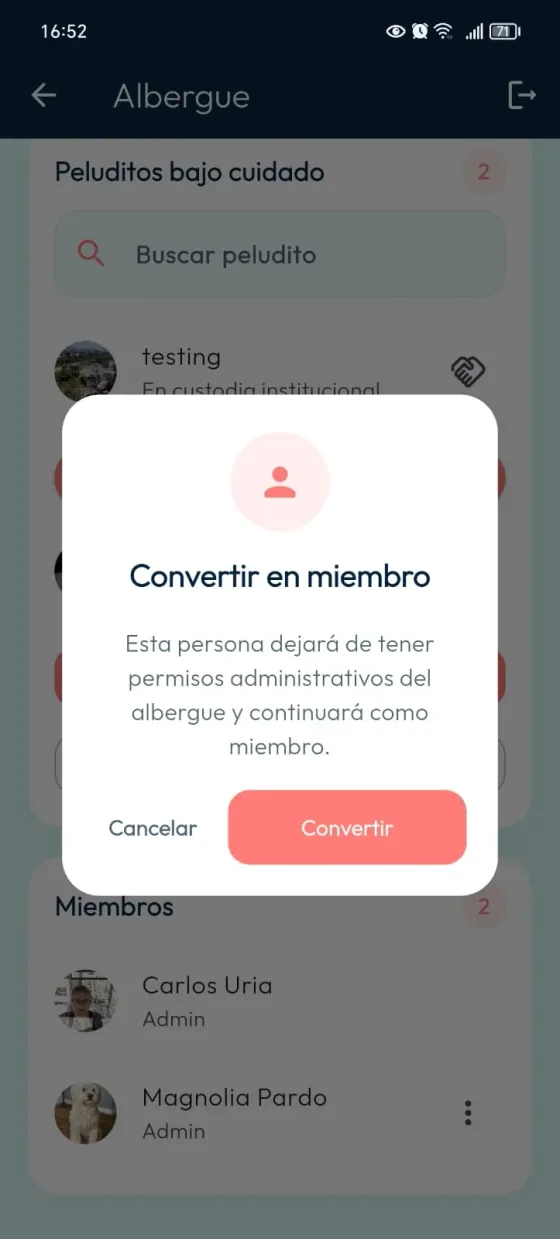
Cambia un administrador a miembro
Para un administrador del Albergue, el diálogo “Convertir en miembro” explica que dejará de tener permisos administrativos y continuará como miembro.
Utiliza “Convertir” para confirmar el cambio o “Cancelar” para volver.
Paso 05
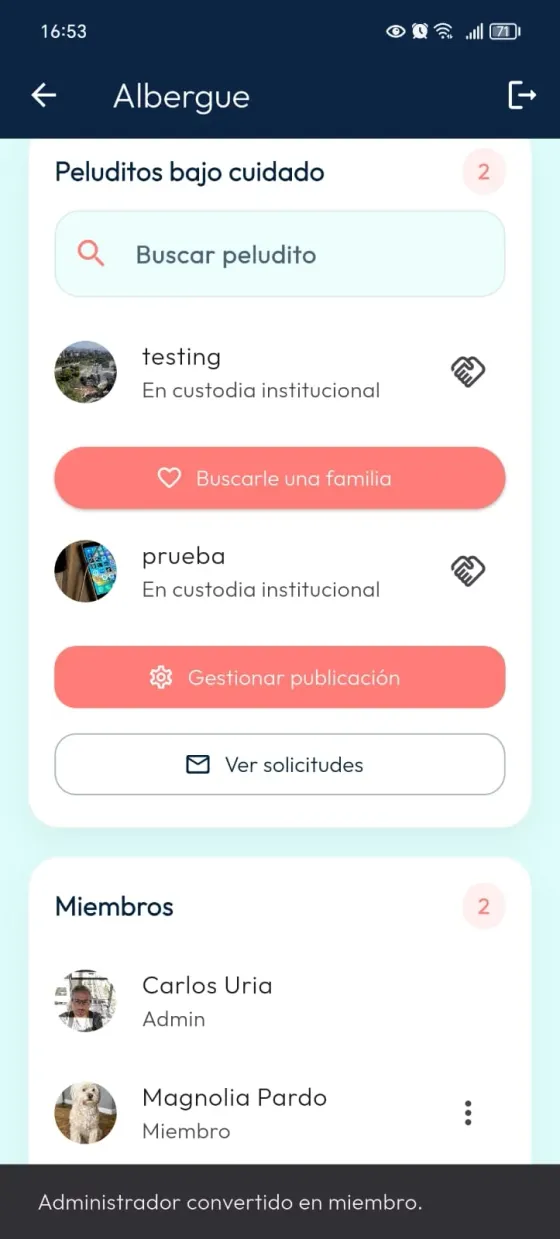
Comprueba el nuevo rol
Comprueba que la persona figura como “Miembro”. El mensaje “Administrador convertido en miembro” confirma el cambio mostrado.
Paso 06
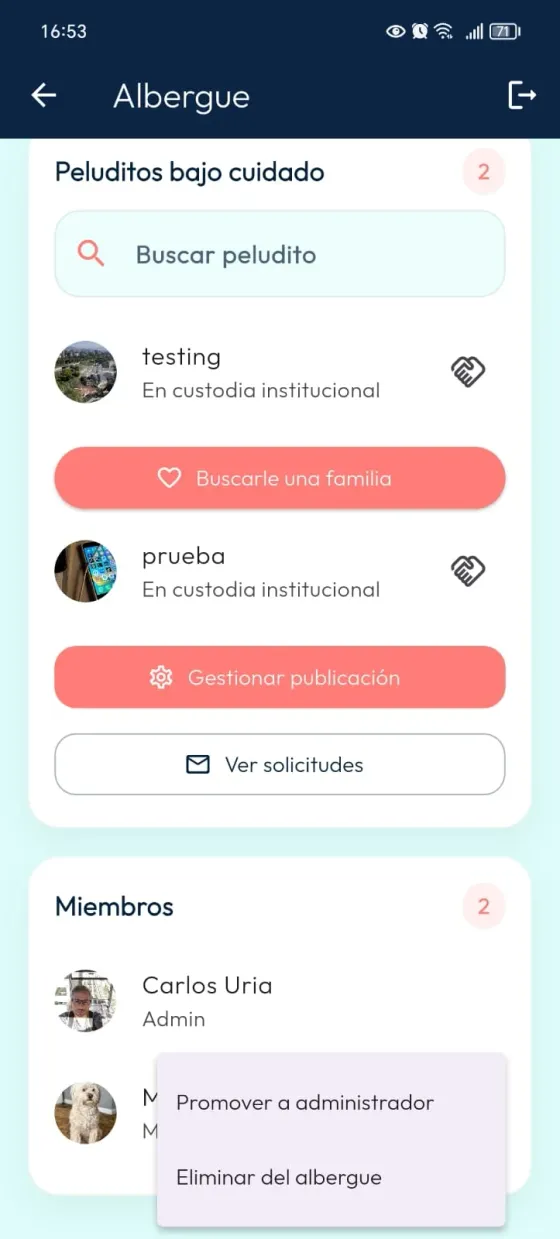
Promueve un miembro a administrador
En el menú del miembro, utiliza “Promover a administrador” cuando corresponda asignarle ese rol dentro del Albergue.
Paso 07
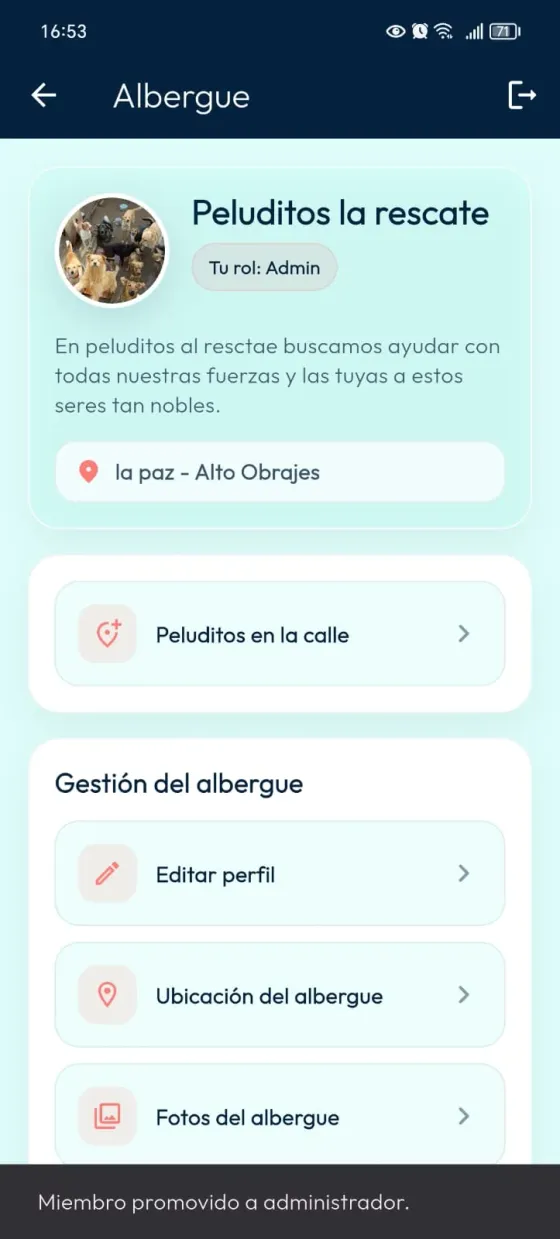
Comprueba la promoción
El mensaje “Miembro promovido a administrador” confirma el resultado de la promoción.
Sigue aprendiendo sobre tu Albergue
Consulta las otras guías disponibles para gestionar tu Albergue en DoGGyPetPal.
Ver tutoriales para AlberguesTu Albergue en DoGGyPetPal
Organiza la colaboración en tu Albergue
Abre DoGGyPetPal para invitar colaboradores y consultar los roles de tu equipo.
Descargar DoGGyPetPal